01
可选单独设备单独控制
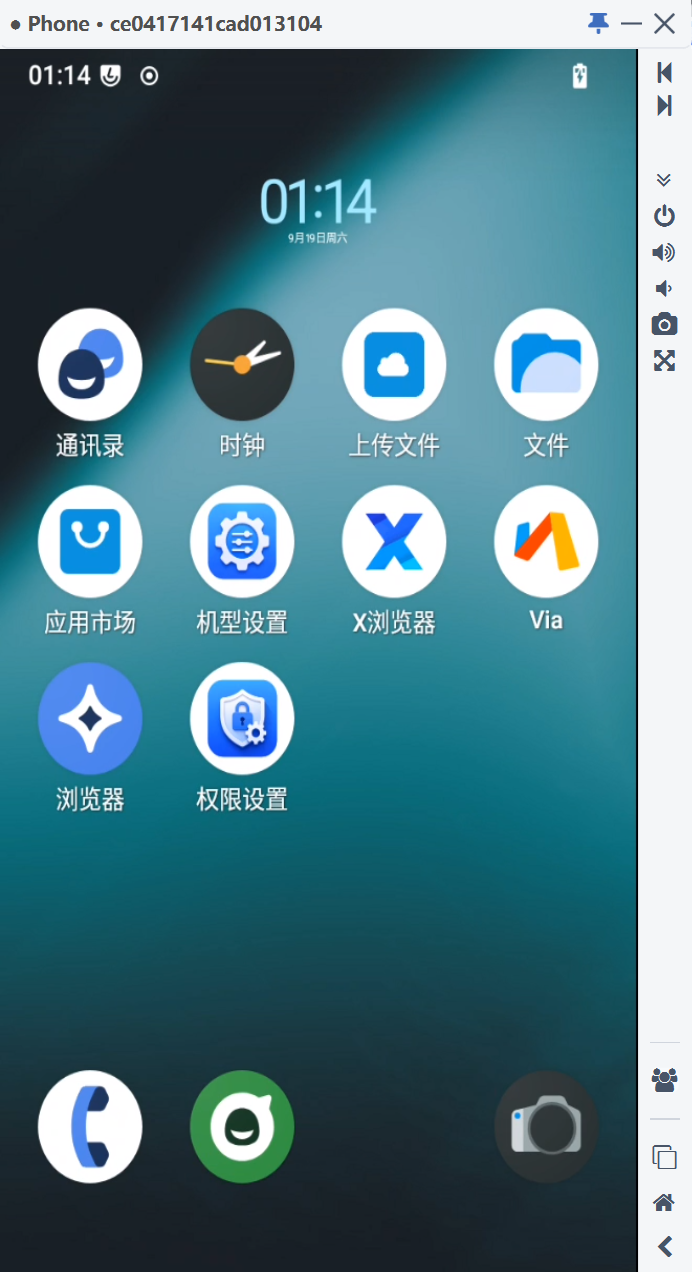
从多设备工作台中选定一台手机,打开独立控制窗口,查看画面并单独完成操作。
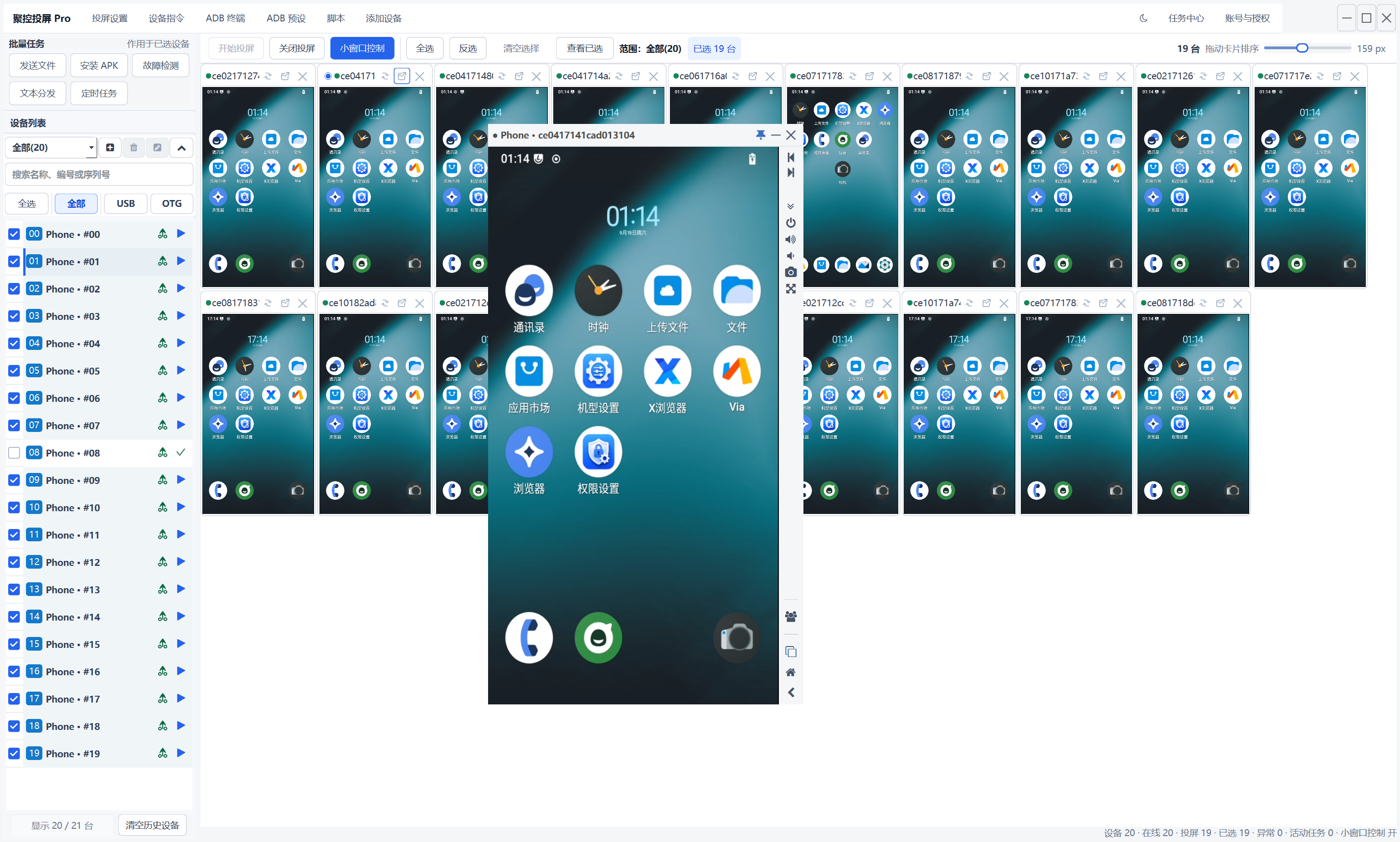

把多台 Android 手机放进同一个工作台,适配运营、测试、部署和维护等日常工作。
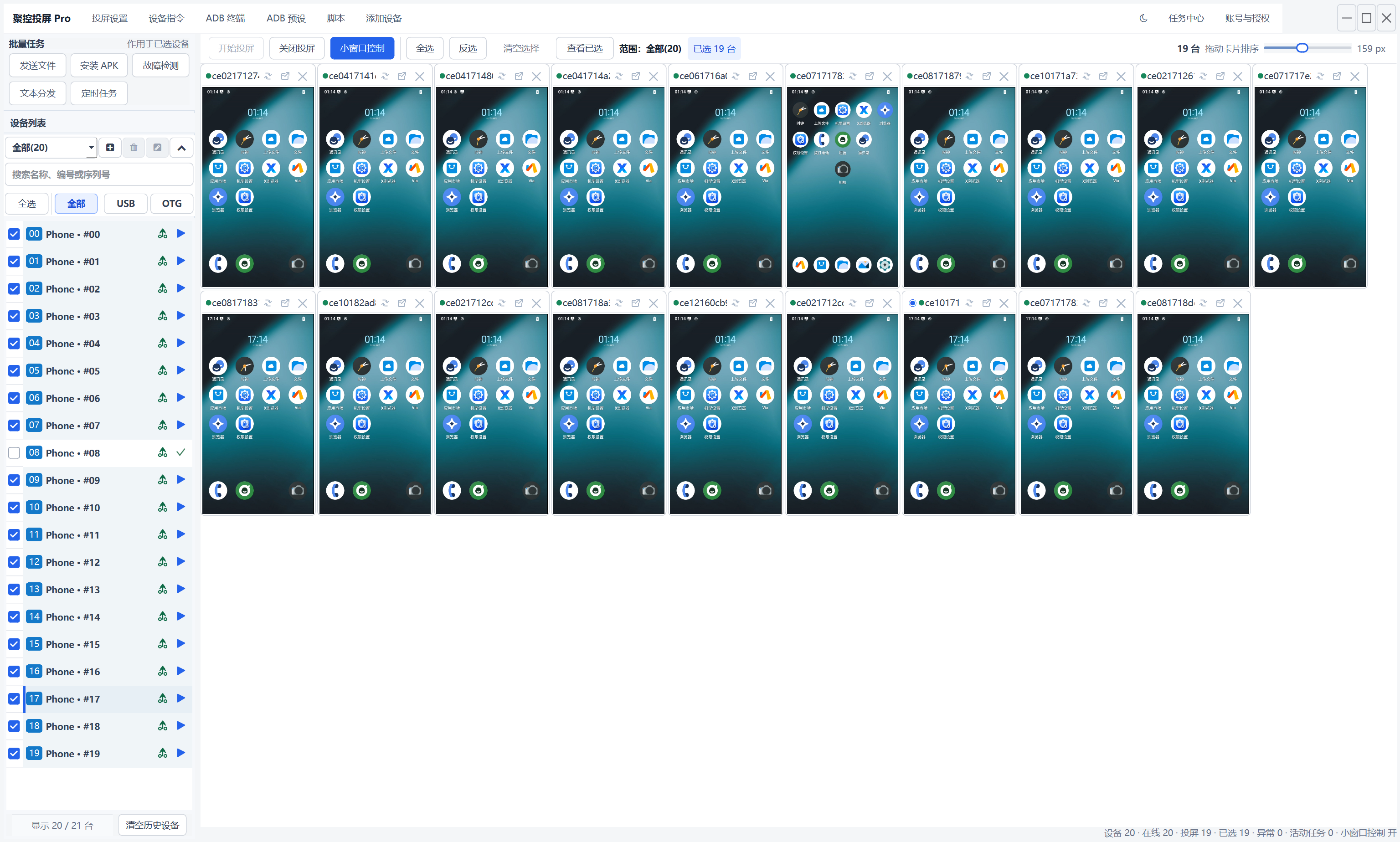
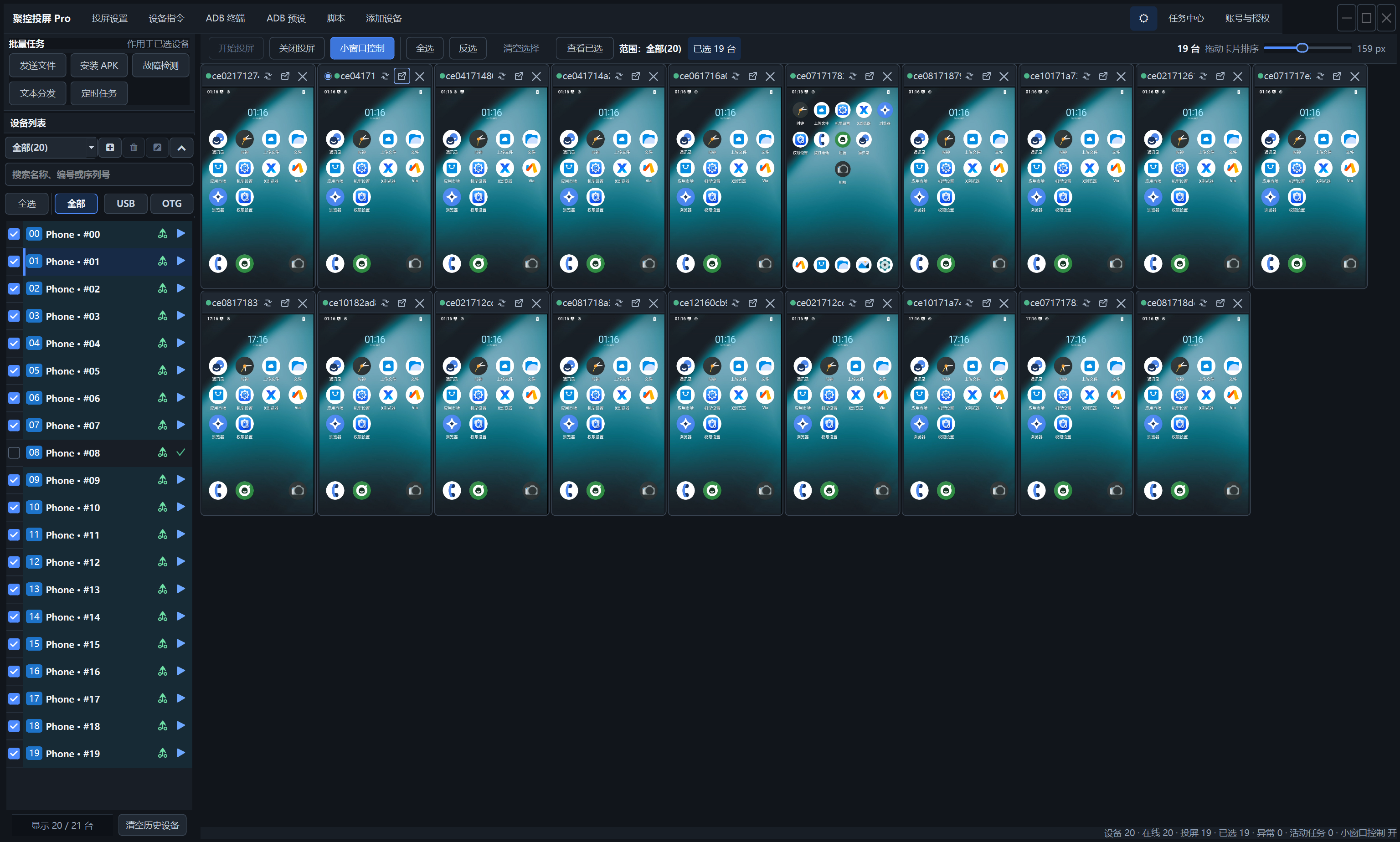
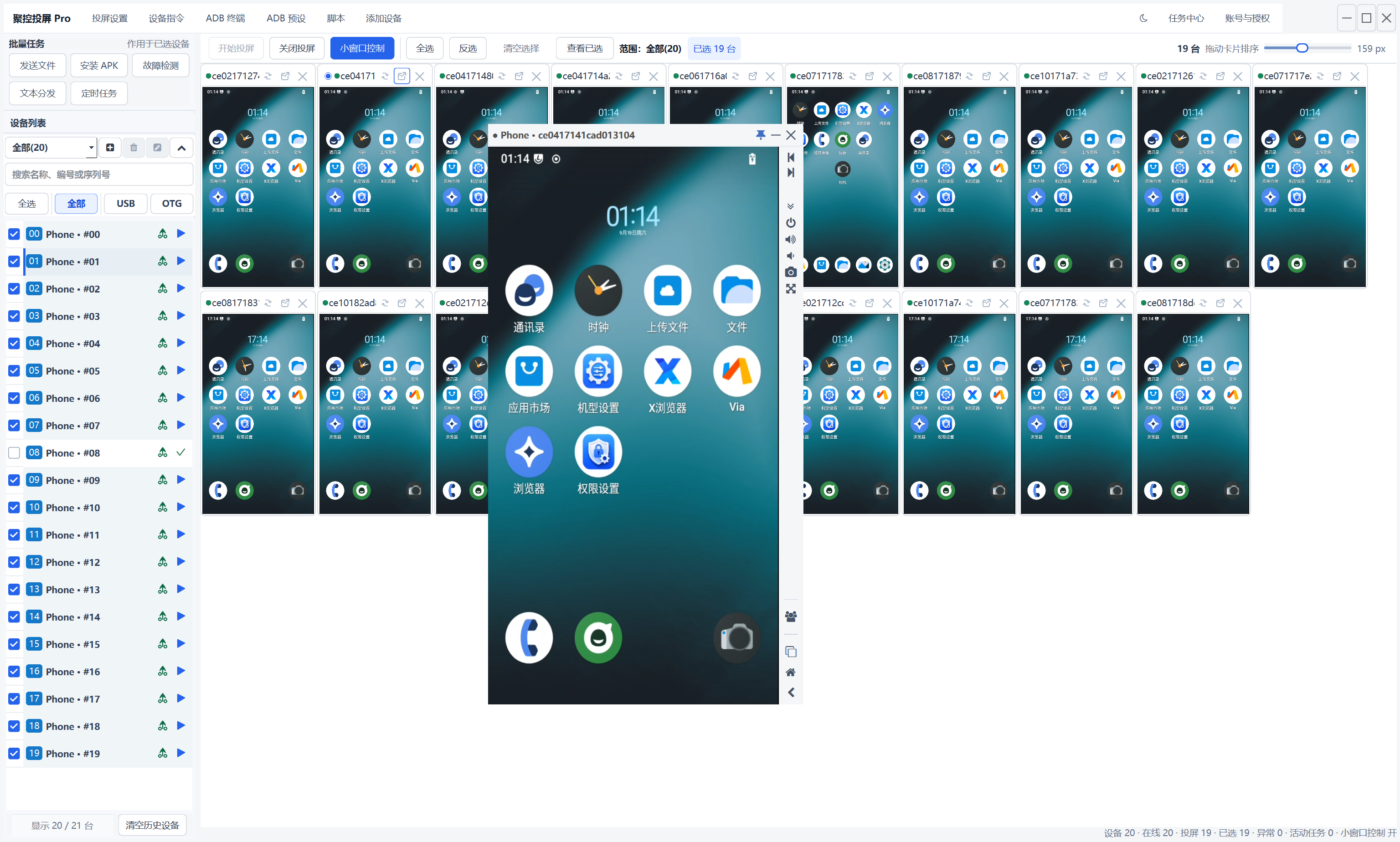
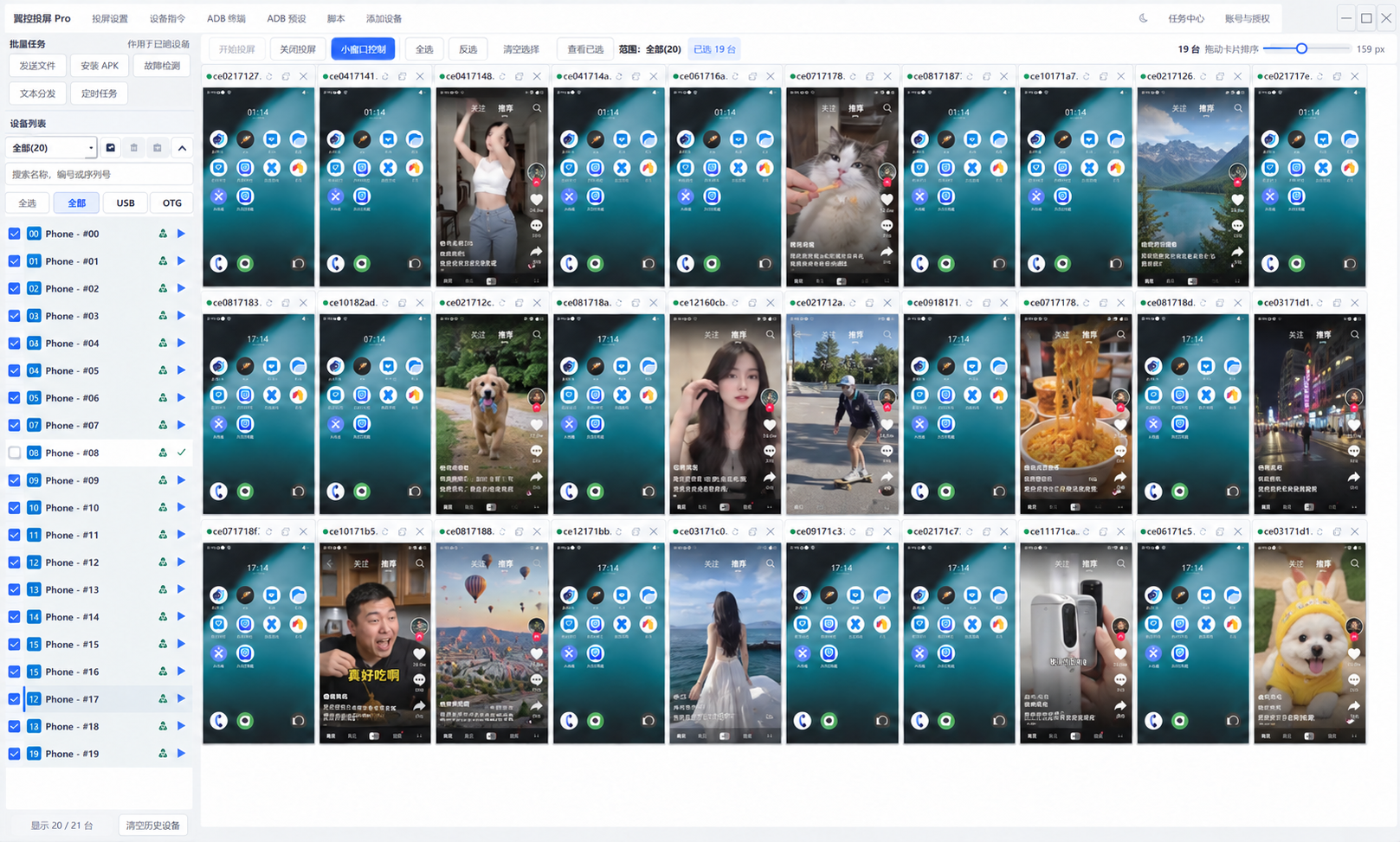
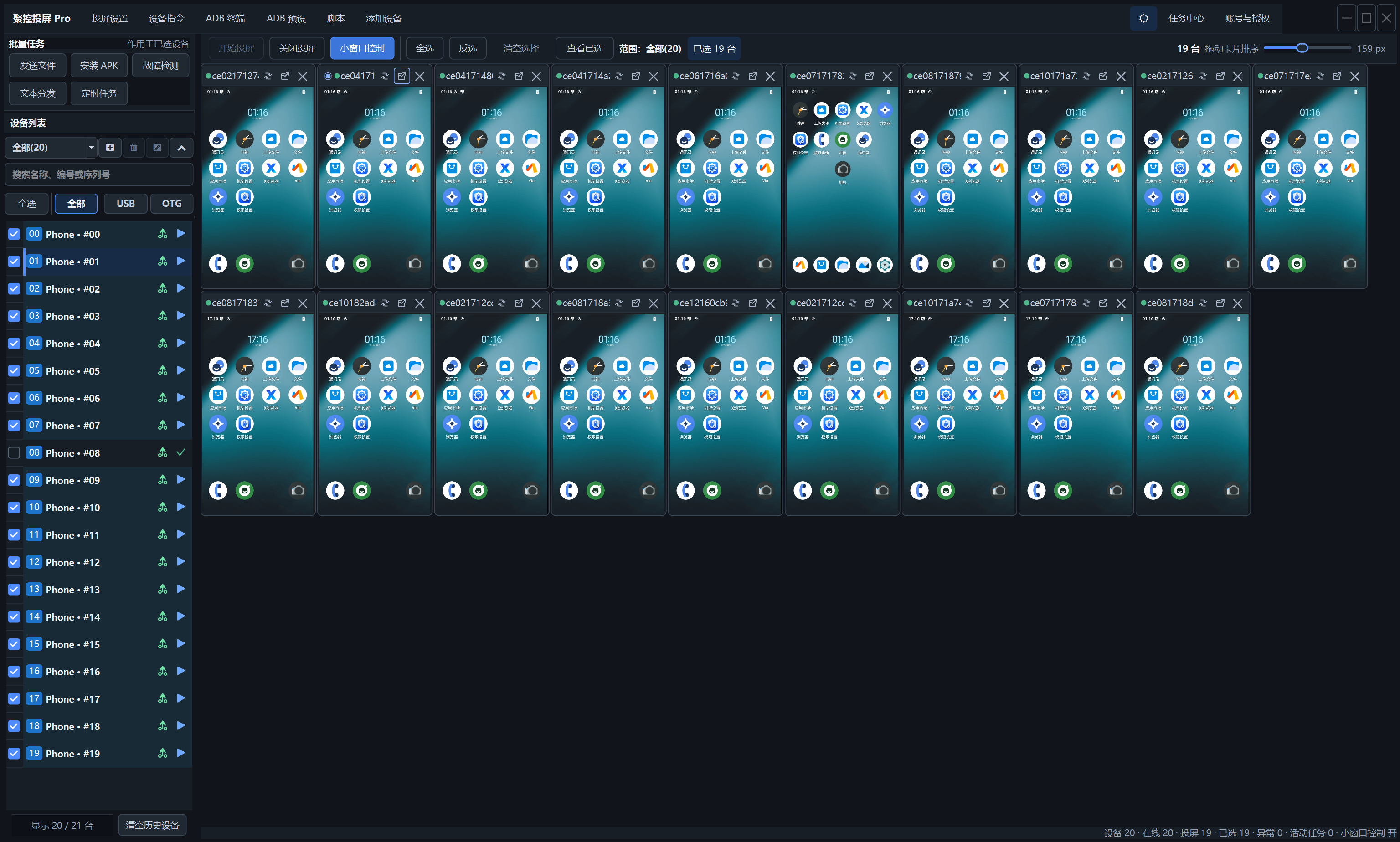
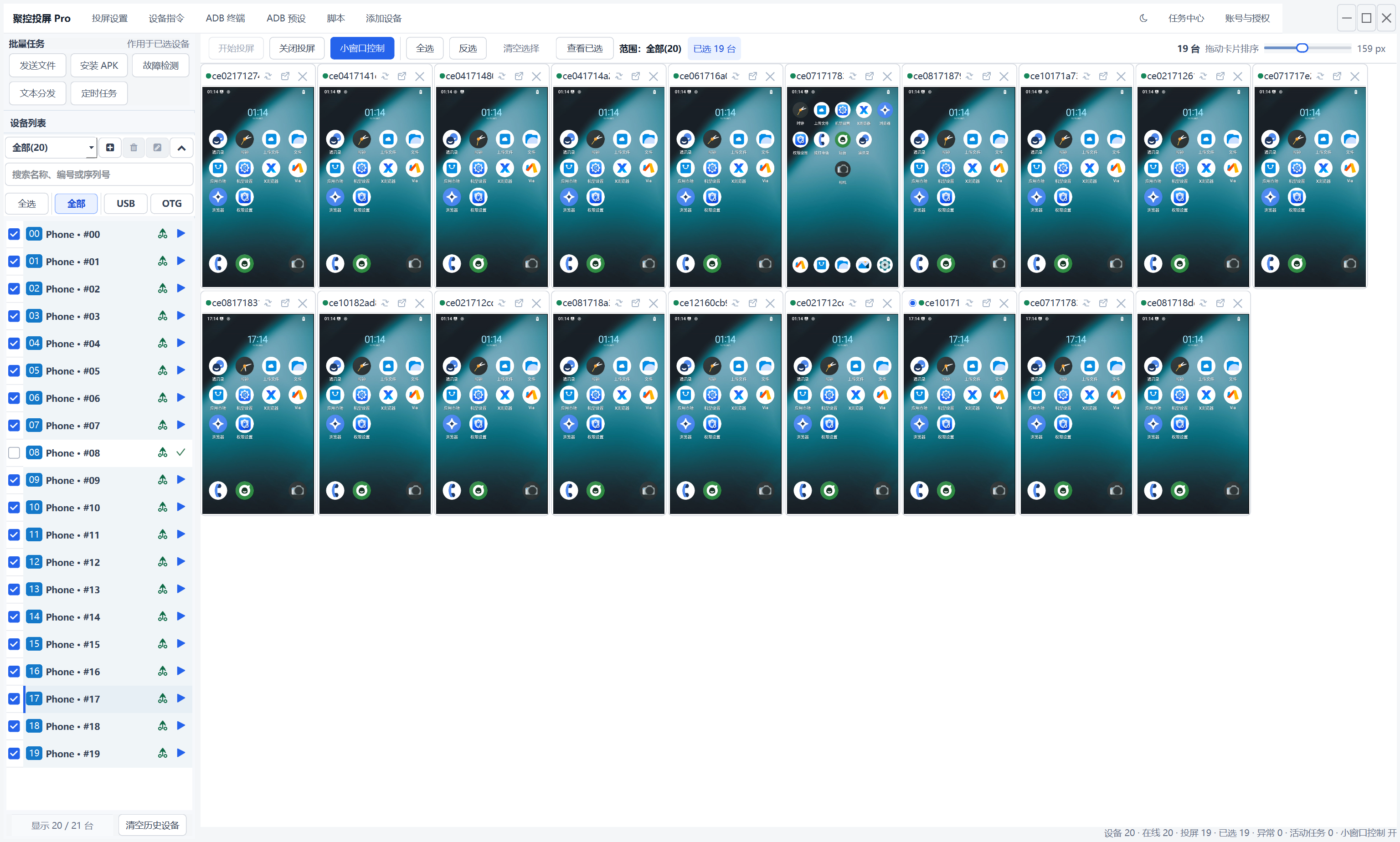
从多设备查看,到暗色环境操作,再到单独控制一台设备,每种使用方式都对应真实客户端界面。
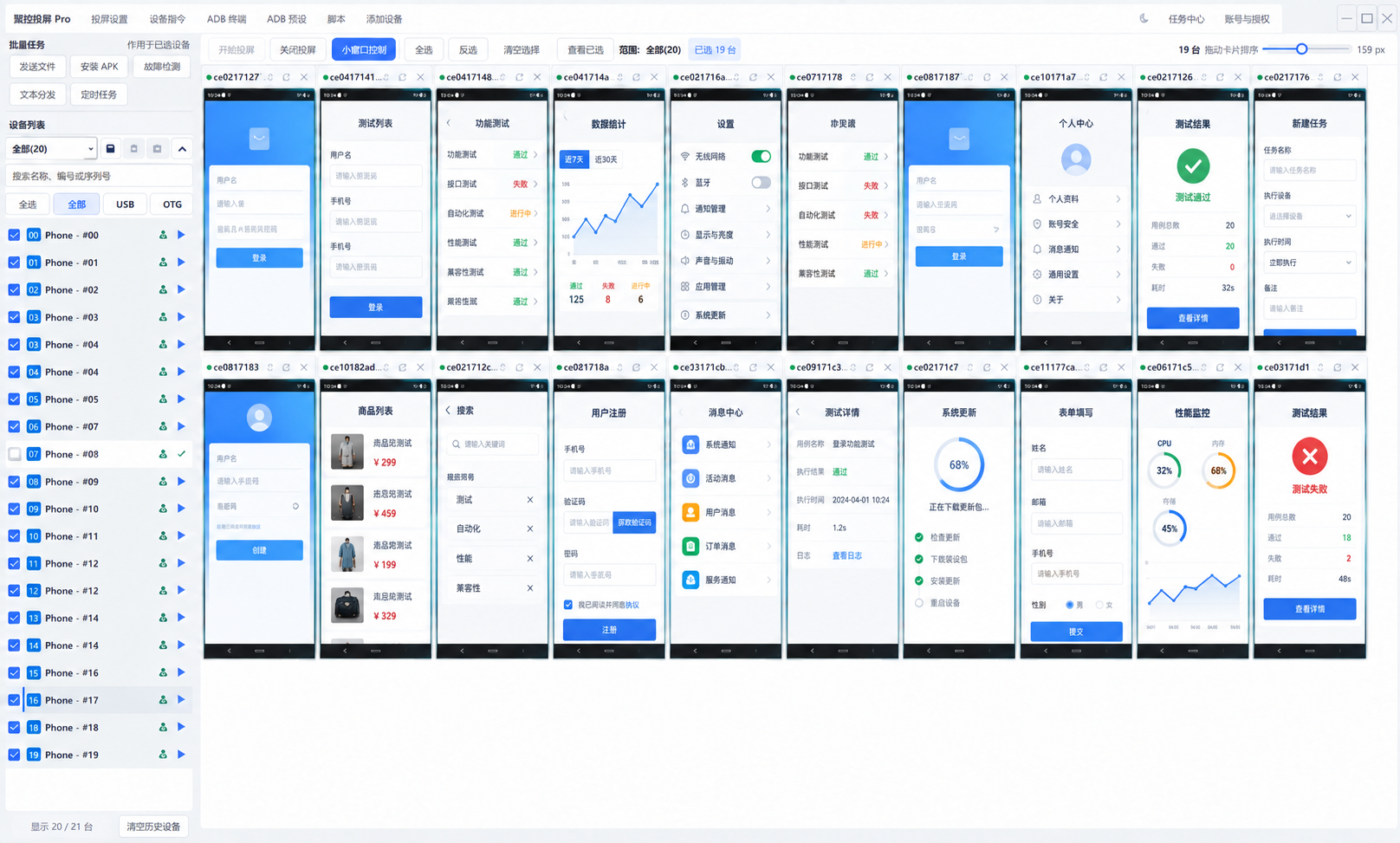
同时查看设备画面、连接状态和当前选中范围,开始任务前先确认作用对象。
从连接、投屏到任务结果,每个环节都保留设备状态和操作范围。
从多设备工作台中选定一台手机,打开独立控制窗口,查看画面并单独完成操作。
根据环境和使用习惯自由切换界面主题,长时间管理多台设备也保持清晰舒适。
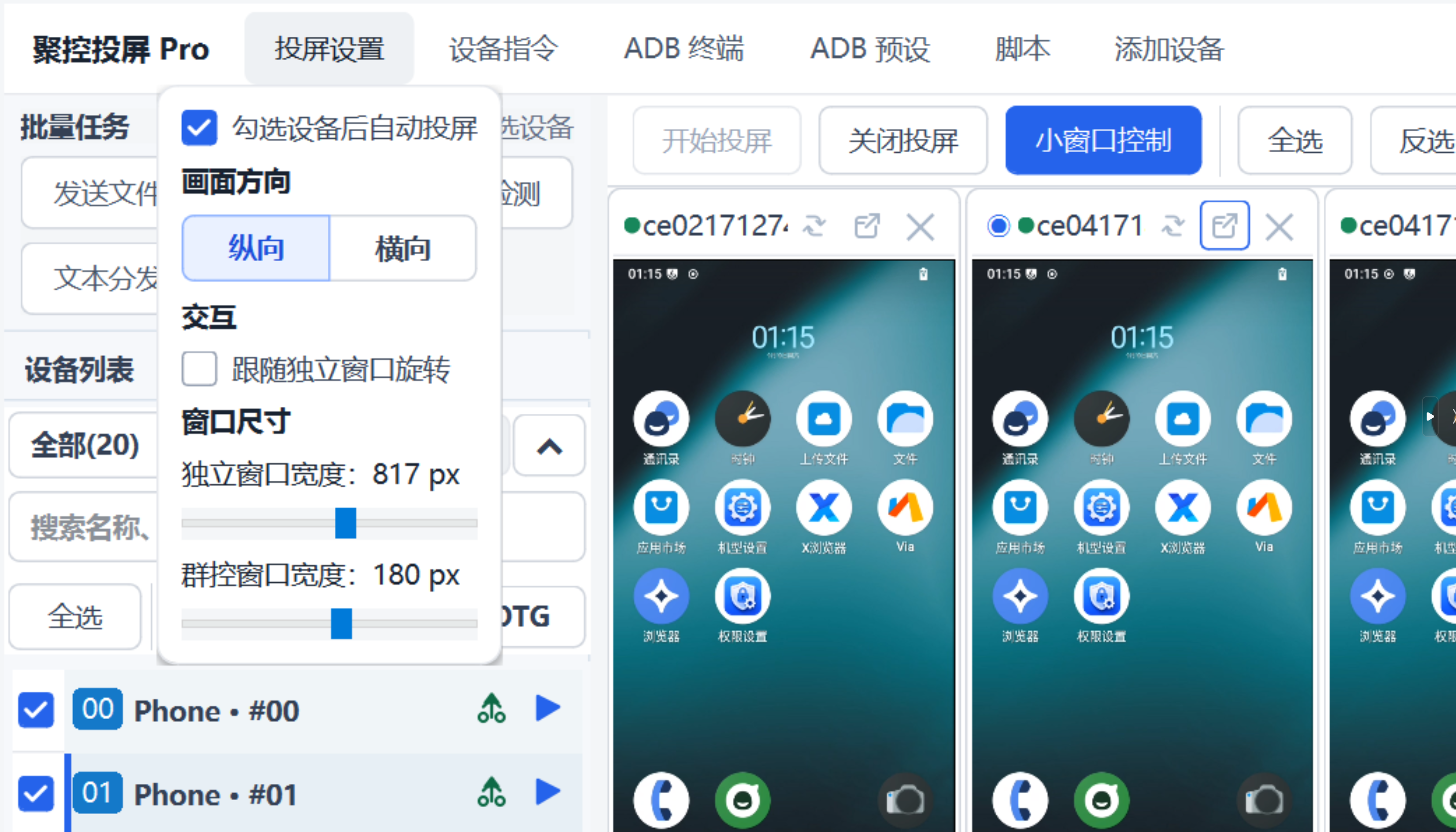
自由调整独立控制窗口大小,按工作习惯查看和操作设备。
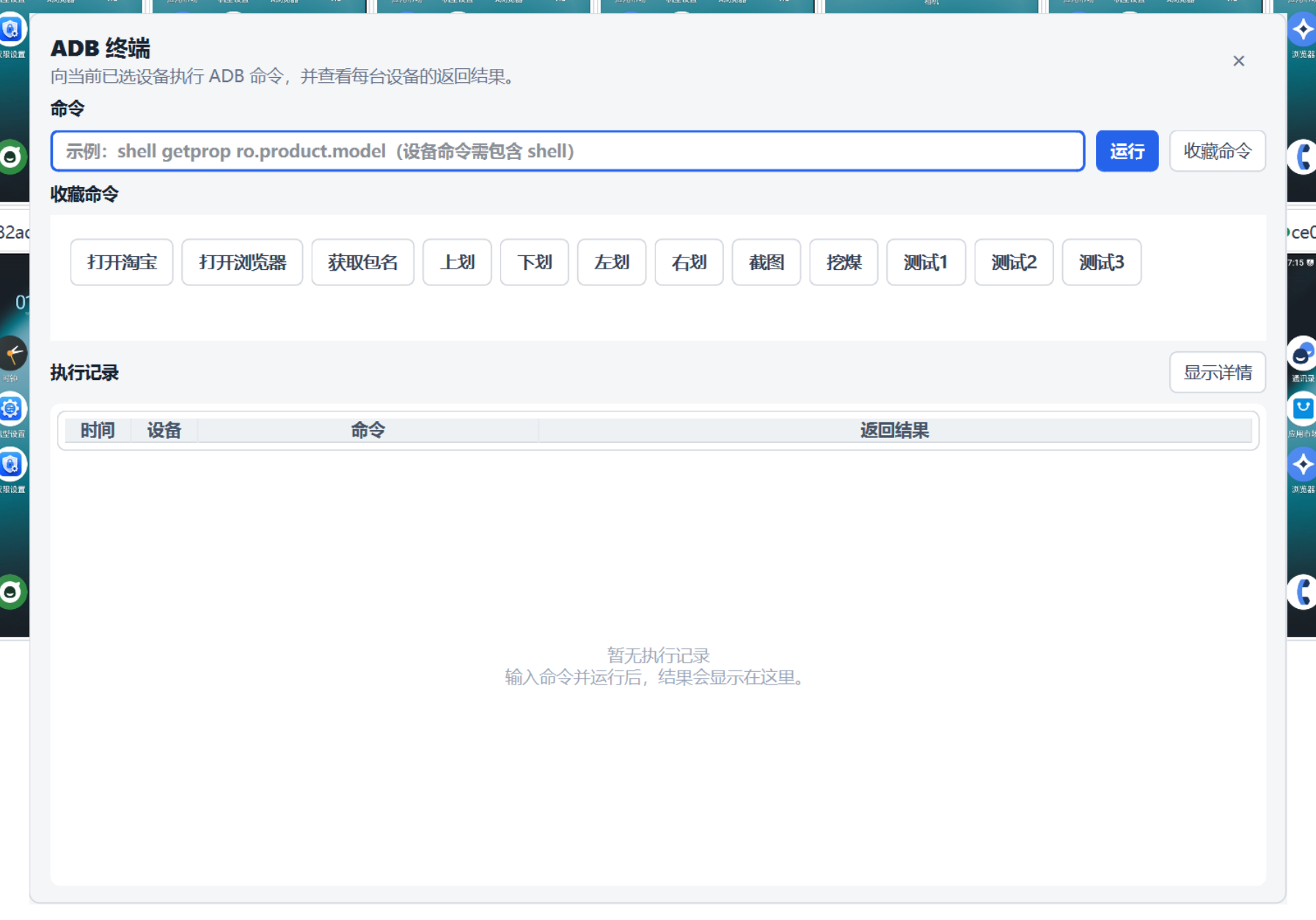
执行常用 ADB 命令,保留任务状态,方便继续处理异常设备。
清晰呈现设备画面,减少操作等待,单独控制时也保持流畅响应。
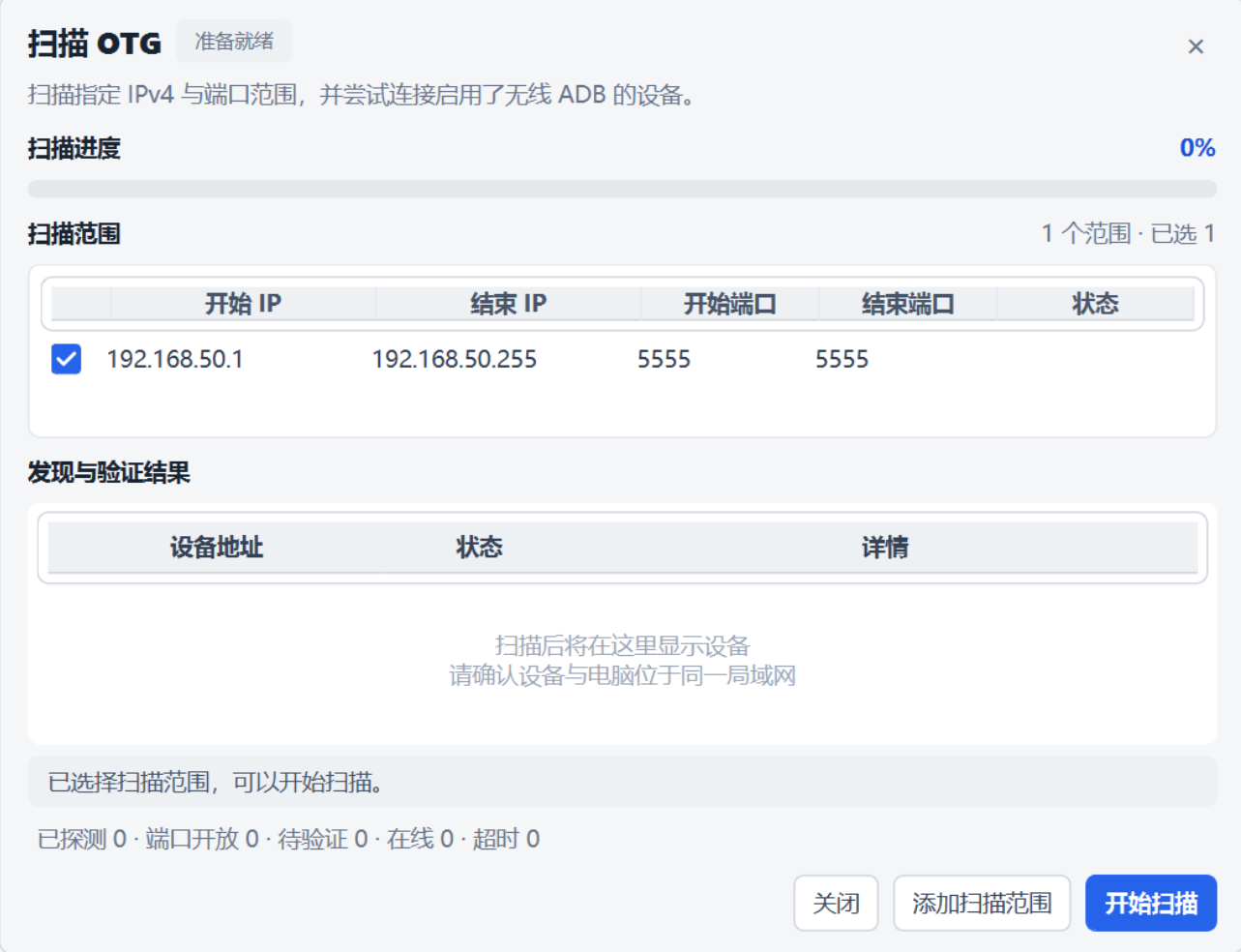
通过 USB 或 OTG 连接设备,按使用环境选择合适的投屏方式。
把设备连接、画面查看、批量操作和结果确认集中在同一个 Windows 工作台。
连接不同 Android 设备,快速查看画面、切换设备并完成操作验证。
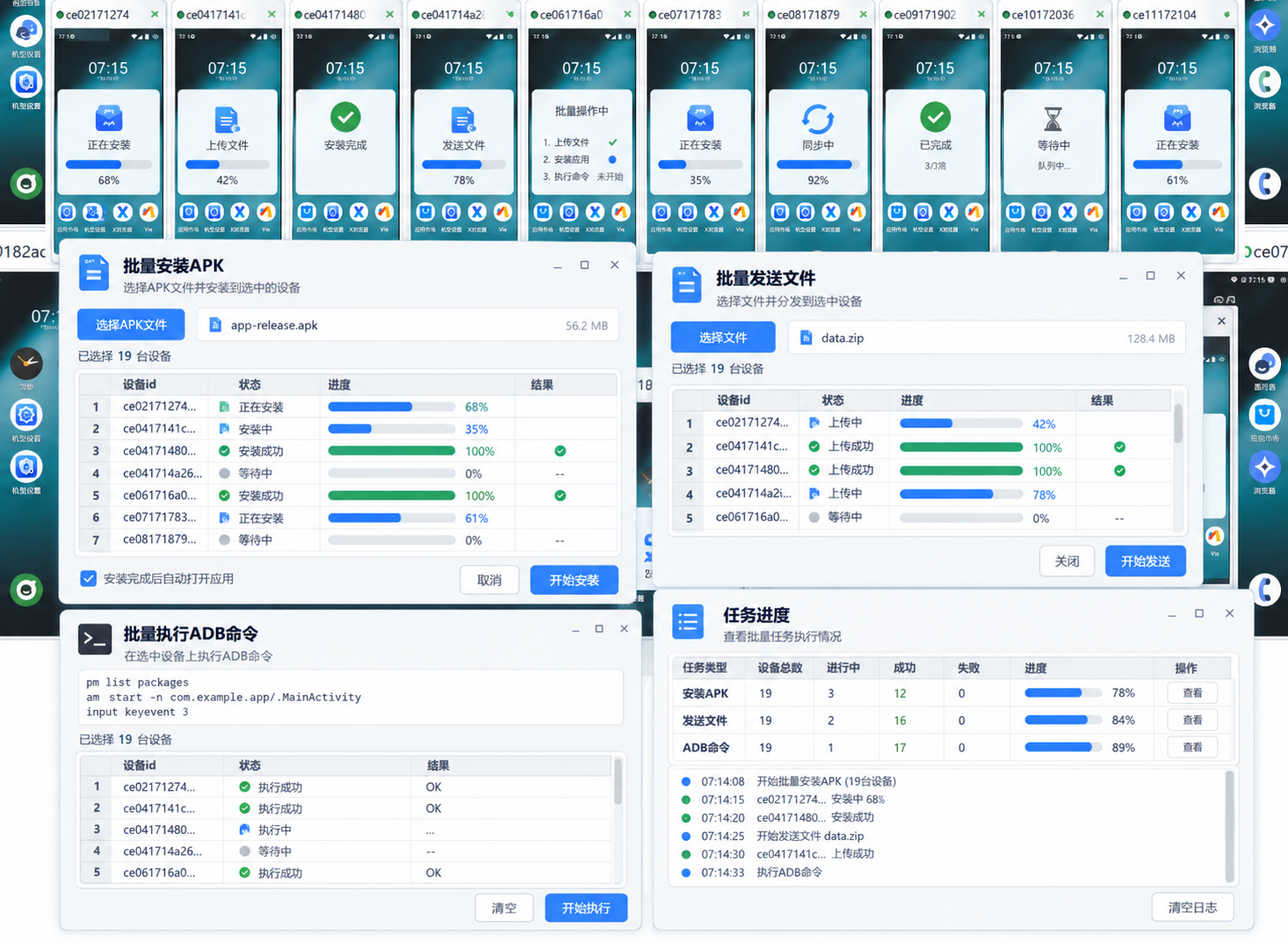
批量推送文件、安装 APK、执行任务,并按设备查看结果。
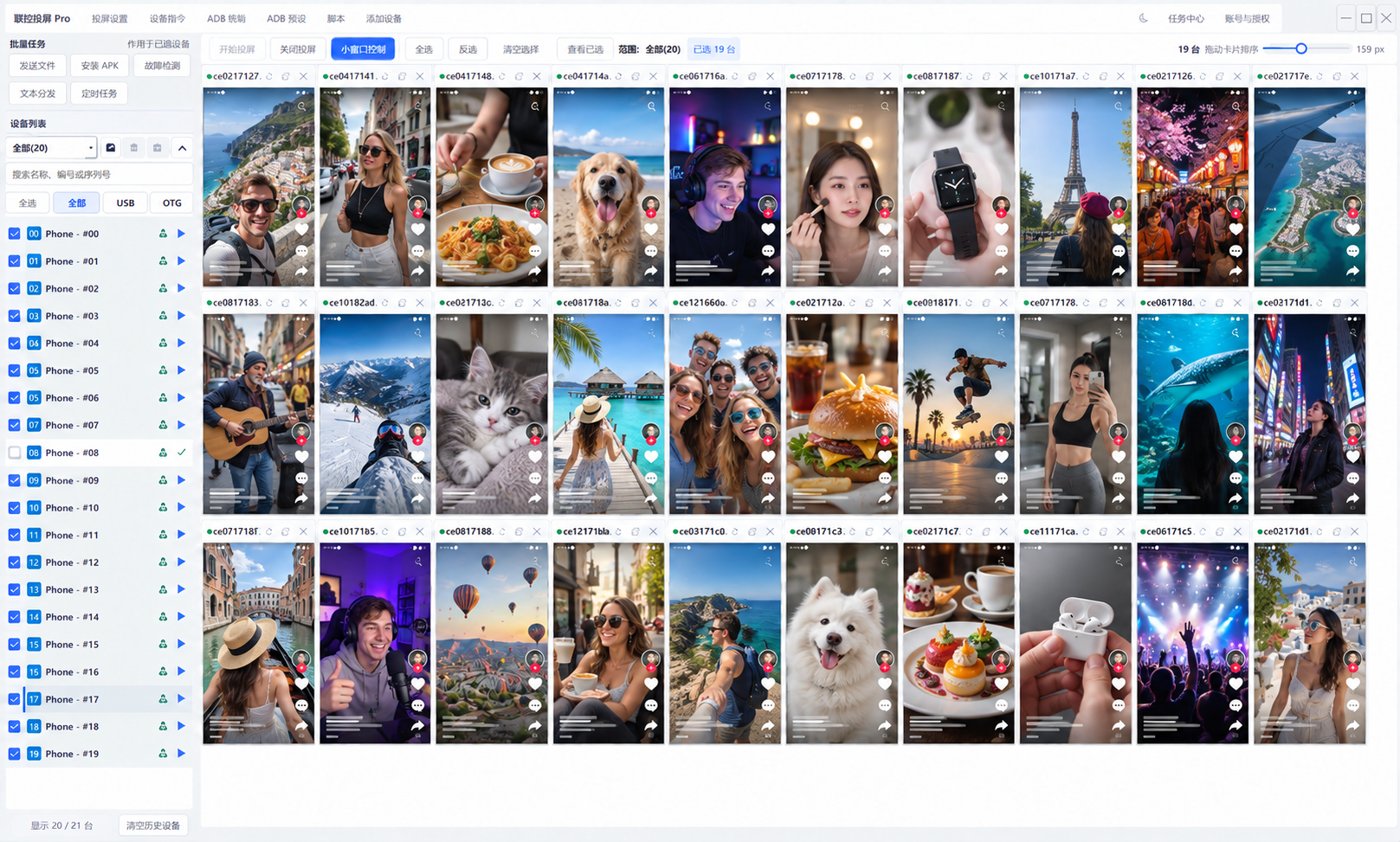
集中管理多台设备,适合内容发布、账号巡检和日常操作。
把测试、维护与运营场景中的高频反馈整理成更直观的三组卡片。
从下载到开始投屏,每一步都有对应教程。
获取 Windows x64 客户端并解压。
在 Android 手机中开启开发者选项和 USB 调试。
连接 USB 设备,在手机上确认授权提示。
选择设备,查看画面或执行任务。
开启 USB 调试、完成授权,然后回到工作台查看设备画面。
阅读首次连接教程 ↗